从入门到精通 — 手把手教你用 Treemap 可视化分析磁盘空间
从下载页面获取 SpaceSniffer ZIP压缩包,解压到任意文件夹,双击 SpaceSniffer.exe 直接运行(建议以管理员身份运行,以便扫描受保护的系统目录)。
启动后出现选择对话框,可以双击磁盘图标选择盘符(如 C:),或在路径栏输入自定义路径,也可以将文件夹从资源管理器拖放至对话框。
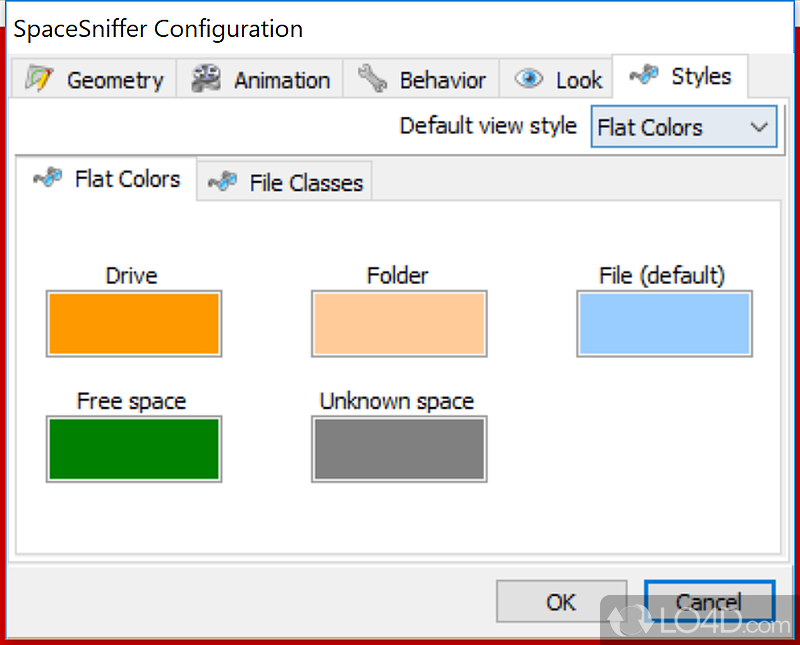
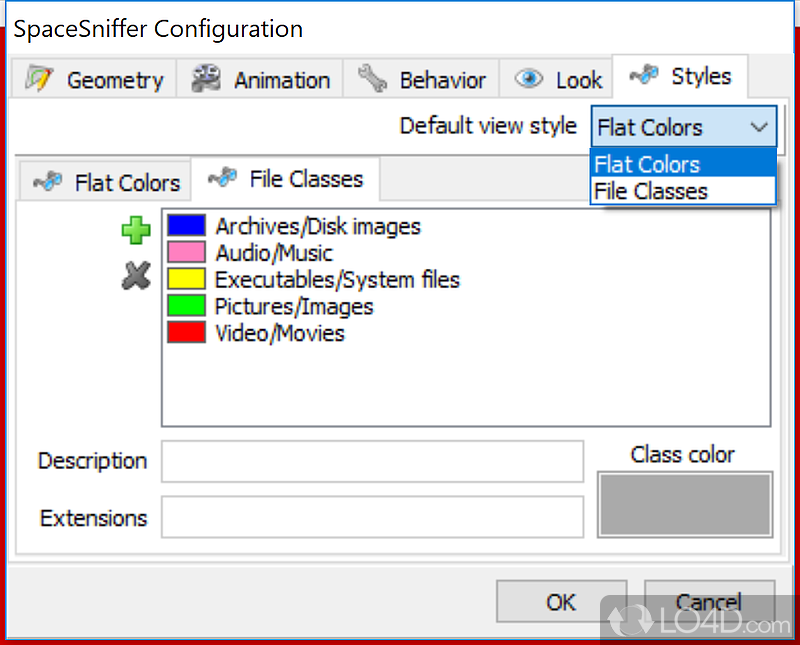
SpaceSniffer 会以 Treemap 块状图实时展示文件和文件夹的大小占比。大块代表大文件/文件夹,不同颜色区分类型。单击区块选中查看详情,双击区块深入子目录。
| 操作 | 说明 |
|---|---|
| 单击区块 | 选中文件/文件夹,顶部显示完整路径和大小信息 |
| 双击区块 | 放大进入子目录,该分支填满整个视图区域便于深入查看 |
| 右键区块 | 调用 Windows 原生菜单,支持打开、删除、属性、剪切、复制等操作 |
| 滚轮/拖拽 | 缩放或平移视图,灵活浏览不同层级 |
| 顶部筛选框 | 输入筛选规则过滤显示内容(详见下方筛选语法) |
| Ctrl+1~4 | 为文件/文件夹标记红/黄/绿/蓝四种临时标签 |
| 导航按钮 | 后退、前进、回家 — 在层级间快速跳转 |
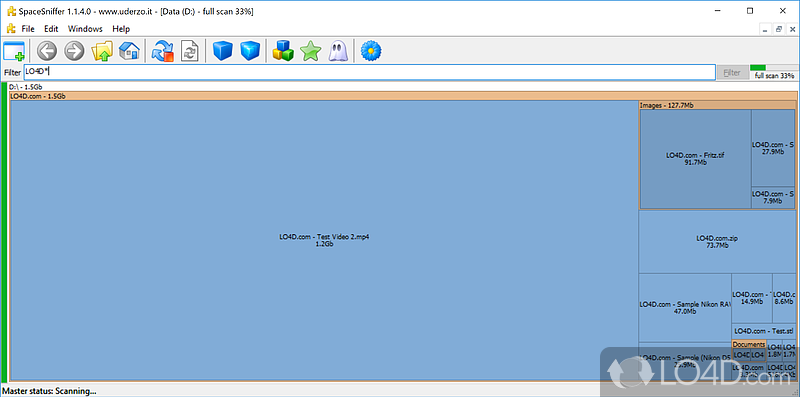
在顶部筛选框中输入规则,按回车生效。多种规则可用英文分号 ; 组合使用。
| 筛选类型 | 语法格式 | 示例 |
|---|---|---|
| 按文件后缀 | *.后缀 |
*.mp4 — 筛选所有视频文件 |
| 排除文件后缀 | |*.后缀 |
|*.jpg — 排除所有JPG图片 |
| 按文件大小 | >/<数字[单位] |
>1gb — 大于1GB的文件;<100kb — 小于100KB |
| 按时间范围 | >/<数字[时间单位] |
>2weeks — 2周前的文件;>6months — 6个月前的 |
| 按标签颜色 | :颜色 |
:red — 红色标签文件;:all — 所有标签文件 |
| 组合筛选 | 规则1;规则2;规则3 |
*.jpg;>100kb;>2weeks — 2周前大于100KB的JPG文件 |
| 排除标签 | |:颜色 |
|:red — 排除红色标签文件 |
*.log;*.tmp — 查找所有日志和临时文件*.mp4;*.avi;*.mkv;>500mb — 查找大于500MB的视频文件*.zip;*.rar;*.7z;>100mb — 查找大于100MB的压缩包*.exe;*.msi;>50mb — 查找大型安装程序>1gb — 一键找出所有超过1GB的大文件>30days;*.bak — 30天前的备份文件右键 SpaceSniffer.exe → 以管理员身份运行,选择扫描 C: 盘。
重点检查:Windows\Temp、Users\用户名\AppData\Local\Temp、Downloads、微信/QQ缓存目录、休眠文件 hiberfil.sys、虚拟内存 pagefile.sys。
输入 >1gb 快速定位所有超过1GB的文件,或用 *.log;*.tmp 找出日志和临时文件。
对确定要删除的文件按 Ctrl+1 标红色标签,然后用 :red 筛选查看所有标记文件,逐一右键删除。系统文件夹谨慎操作!
| 文件/目录 | 说明 | 能否删除 |
|---|---|---|
| hiberfil.sys | 系统休眠文件,通常数GB | CMD关闭休眠 |
| pagefile.sys | 虚拟内存文件,可转移至其他盘 | 转移非删 |
| Windows\Temp | 系统临时文件 | 可以清理 |
| AppData\Local\Temp | 用户临时文件 | 可以清理 |
| Downloads | 下载目录 | 手动清理 |
| WeChat Files | 微信缓存(图片/视频/文件) | 微信内清理 |
| System Volume Info | 系统还原点 | 谨慎操作 |
| WinSxS | 系统组件存储 | 不可直接删 |
SpaceSniffer 支持对同一磁盘打开多个视图窗口。可以在一个窗口保持全局总览,在另一个窗口用筛选条件聚焦特定文件类型,无需反复切换,对比分析更高效。
扫描完成后,可通过菜单 File → Export 导出文本报告,或使用 File → Save 保存为 SNF 快照文件。下次可直接打开快照文件查看之前的扫描结果,无需重新扫描。
SpaceSniffer 支持命令行启动,适合自动化场景:
SpaceSniffer.exe scan C: filter *.log;>1mb
SpaceSniffer.exe scan "D:\Projects"
SpaceSniffer.exe save "report.snf"在 Configure → Layout 中开启实时追踪,磁盘文件发生变化时对应区块会闪动提示。适合监控正在写入的日志文件或缓存增长情况。
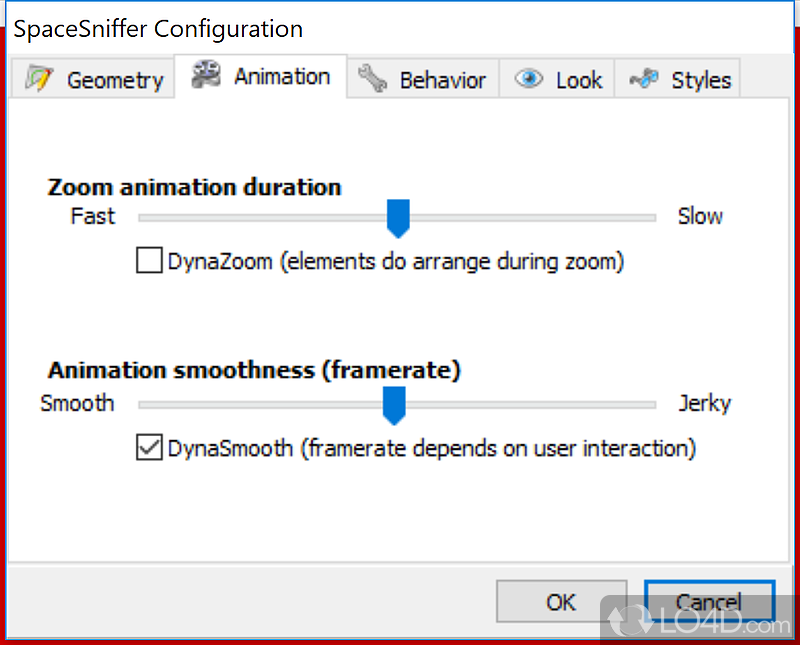
所有配置保存在可执行文件旁边的 SpaceSniffer.xml 文件中,包括筛选预设、颜色方案和界面偏好。将整个文件夹拷贝到U盘即可在其他电脑上使用相同的配置。
 SpaceSniffer